■はじめに
現地調査(現調)で使う調査シートを自動で作成する機能です。またエンドユーザー様へ帳票で納品するための納品物としても使うことができます。GISに読み込まれている図形のキャプチャ画面、そしてその属性情報をExcelに自動で展開します。普段から手慣れたExcelを使っての作成機能なので、修正や装飾なども工夫次第では高精度のものを作成できます。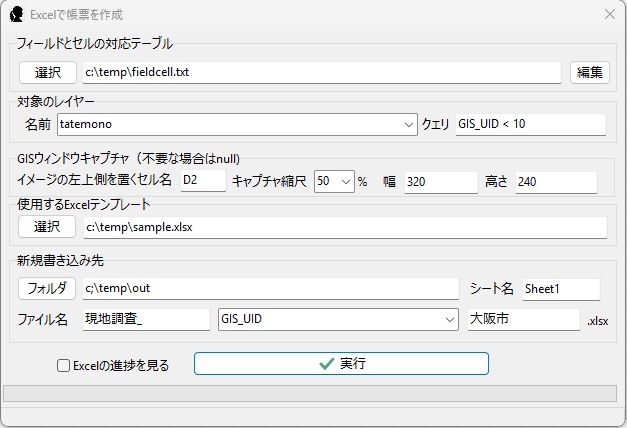
メニューバーのツール(E)→ユーティレティ(U)→Excelで帳票を作成(E)で使うことができます。
■使い方
フィールドとセルの対応テーブル
テキストファイルでGIS図形側のどのフィールド名の値をExcel側のどのセルに書き込むかを指定したファイルです。中身はカンマ区切りで作ります。先頭文字が#の行はコメントとして無視されます。
# フィールド名,セル名(名前でも大丈夫)
ID,C2
FID,C3
KANRYOBI,C4
UPDATEFLG,C5
SHUBETSU,C6
適当な名前として保存して、フォーム側で指定します。
レイヤー名
キャプチャ図形の対象となるレイヤーを指定します。GIS側で何かレイヤーが読み込まれている状態で、Excelで帳票を作成フォームを開くと自動的にレイヤー名が入り、そこから選択して指定できます。
クエリ
対象のレイヤー図形となるものの条件をここで指定できます。デフォルト指定としてGIS_UID<10となっていますが、これは、先頭の10個の要素を対象として帳票を作るという意味になります。つまりここで指定する条件に応じて、必要な図形の帳票を作ることができます。全ての図形要素を対象としたい場合は空白にしてください。
イメージの左上側を置くセル名
キャプチャした図形の画像の左上に位置する部分を置くセル名をここで指定します。
キャプチャ縮尺
指定するレイヤーの図形要素の表示範囲のフル表示が100%として考えた場合のレートです。デフォルトで50%指定にしているので、少しズームアウトした形でのキャプチャになります。
幅と高さ
キャプチャした図形の幅と高さをピクセル単位で指定します。
使用するExcelテンプレート
基準となるテンプレートファイルを指定します。
新規書き込み先のフォルダ
保存するフォルダ名を指定します。
シート名
保存するExcelファイル内のシート名を指定します。
ファイル名
ファイル名は3つの項目指定で構成されます。
それぞれ、先頭、中間、後ろという状態で命名されます。中間部分は図形のユニーク番号を利用したいので、GIS_UIDとしてのフィールド名を指定しています。ユニークなフィールド値であれば、他のものを指定しても大丈夫です。
(例)以下のように指定した場合
先頭→"現地調査_"
中間→GIS_UID
後ろ→"_タイプA"
現地調査_1_タイプA.xlsx
現地調査_2_タイプA.xlsx
現地調査_3_タイプA.xlsx
・・・・
という感じで生成されていきます。
■出来上がりのサンプル
出力したExcel
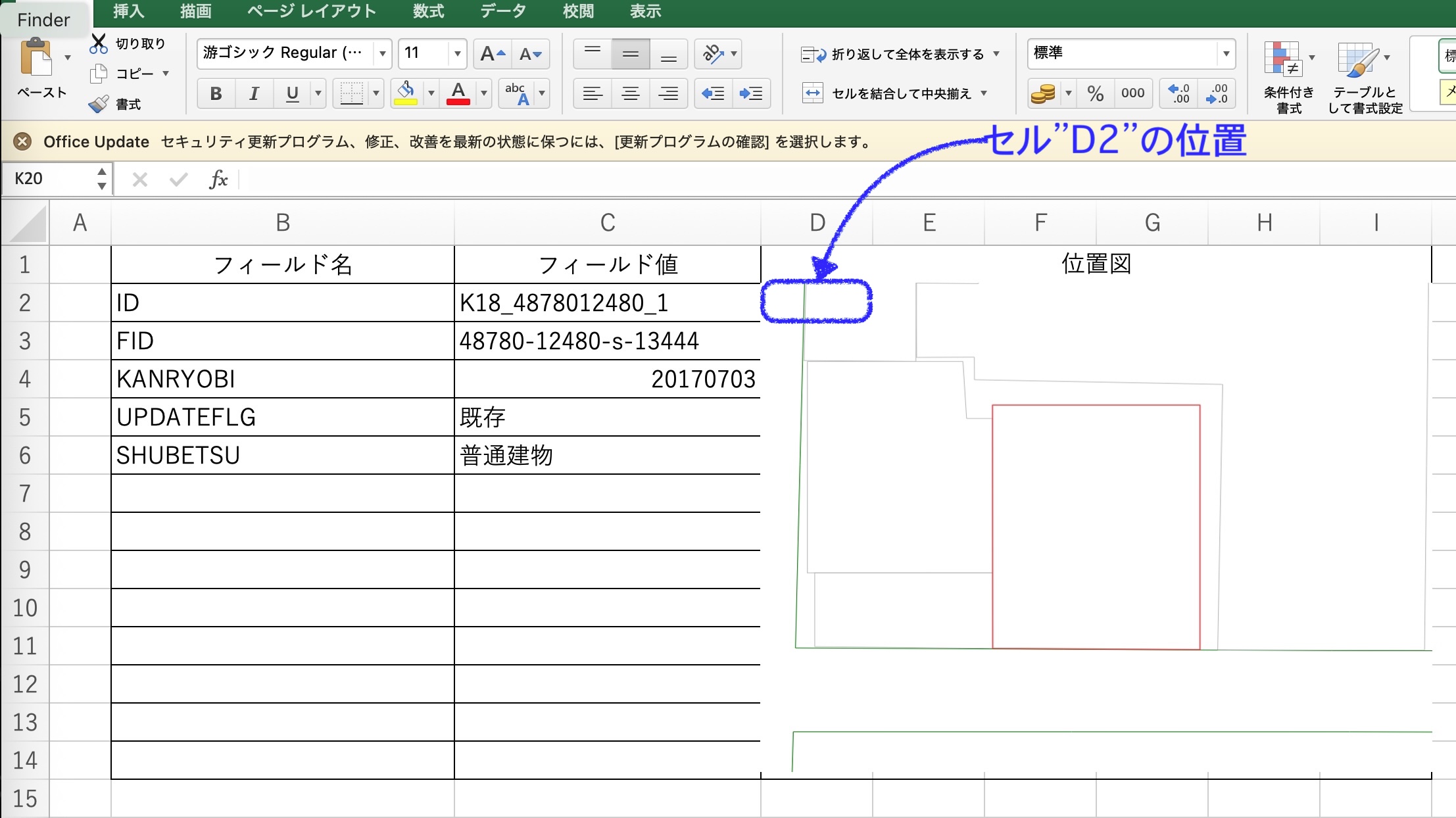
※あえてシンプルで少なめなテンプレートにしています。本気で使うときはそれらしくお作りください。
シェープファイルに保存されている属性をC列の「フィールド値」とタイトルを書いてその下に指定しています。
また、フォーム上で設定した通り、図形はセル"D2"の位置を左上にして書き込んでいます。
※セル名の指定は"名前"で表現(例えば"図形範囲"や"位置図エリア"等)でも指定可能です。
■サンプルテーブル類のダウンロード
フィールドとセルの対応テーブルと使用するExcelテンプレート
create_excelform_sampletable.zip
対応するサンプルプロジェクト(大阪市)とそのシェープファイル
osaka_shape.zip